Latest Post

Cara Download Video Youtube di Google Chrome

| Thursday, June 21, 2012
Baca Selanjutnya »
Bagi Anda yang ingin mengunduh video Youtube tidak ingin menginstal aplikasi "download manager" di komputer yang sering Anda gunakan atau ketika Anda harus ngenet di warnet yang biasanya tidak diperkenankan untuk menggunakan "downloader" semacam IDM karena bisa menyedot bandwidth maka Anda bisa memanfaatkan salah satu ekstensi yang berfungsi menampilkan tombol download ketika membuka salah satu halaman video di situs Youtube.
Cara Download Video Youtube di Google Chrome

Nama ekstensi tersebut yaitu Chrome Youtube Downloader. Cara penggunaannya cukup mudah, yaitu:
  1. Silakan menuju halaman ekstensi tersebut di Sini
  2. Lalu klik tombol Add to Chrome untuk memasangnya pada browser Chrome/Chromium yang Anda gunakan.. Tombol tersebut ada pada bagian kanan atas (yang ada tanda +)
  3. Usai penginstalan sukses, Anda akan dibawa pada halaman pengaturan. Pilih saja Clasic Download pada opsi Button Style.
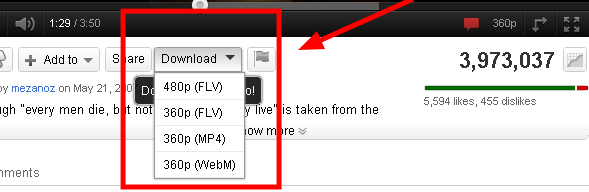
  4. Setelah itu, silakan Anda buka salah satu halaman video diYoutube (yang ingin Anda download tentunya). Akan muncul tombol untuk mendownload yang letaknya di bawah kotak video tersebut.
  5. Jika tombol tersebut belum muncul, lakukan ‘playing’ atau putar dulu video ‘streaming’-nya. Nanti pasti tombolnya akan muncul.
  6. Nah, klik saja tombol download tersebut untuk segera melakukan pengunduhan video.
  7. Pada list yang muncul ketika Anda mengklik tombol download-nya, silakan pilih kualitas/jenis/format video yang Anda inginkan. Lalu tunggulah proses download hingga selesai.
  8. Saatnya membuka/memutar video yang telah Anda download. Silakan buka direktori tempat file hasil unduhan disimpan (biasanya Chrome akan menyimpan di direktori "Downloads")
Selamat menikmati video Youtube kesukaan anda.

From : Cyber4rt

Cara Download Video Youtube di Google Chrome

Posted by : Rizal Fauzi on :Thursday, June 21, 2012 With 0Komentar

Intercom Lanic: Aplikasi Untuk Menelpon Via LAN/Wifi

|
Baca Selanjutnya »
Aplikasi Lanic Intercom ini merupakan aplikasi yang memungkinkan kita untuk berkomunikasi antar pengguna dalam satu suatu jaringan layaknya kita berbicara menggunakan telpon atau perangkat intercom lainnya. Mungkin bedanya disini kita menggunakan IP untuk terhubung dengan pengguna lainnya
Intercom Lanic: Aplikasi Untuk Menelpon Via LAN/Wifi
Intercom kepanjangan dari Intercommunication Device atau peralatan komunikasi internal. Intercom merupakan sebuah sistem komunikasi elektronik yang ditujukan untuk pembicaraan, pengumuman, atau proses komunikasi yang terbatas. Intercom sering disebut juga interphone atau intertelepon. Intercom tersambung melalui kabel yang disebut kabel Beudrat. Kabel ini berfungsi untuk menyalurkan suara dari pesawat interkom yang satu ke pesawat Intercom lainnya.
Untuk komunikasinya, di Lanic ini ada 2 metode, yaitu Full Duplex dan Half Duplex. Full duplex memungkinkan pengguna untuk ng0brol layaknya telepon, sedangkan half duplex layaknya walkie talkie, ada speak ada listen.
 

From : Cyber4rt

Intercom Lanic: Aplikasi Untuk Menelpon Via LAN/Wifi

Posted by : Rizal Fauzi on : With 0Komentar

Percepat firefox tanpa software

|
Baca Selanjutnya »
Ada sedikit cara untuk mempercepat koneksi internet anda pada saat browsing. tetapi hanya dapat dilakukan dengan Mozila firefox.

1. buka browser mozila firefox
2. ketik "about:config" di addres bar. tekan enter dan klik OK.
3. cari kata kata dibawah ini. disarankan menggunakan search text (CTRL+F) agar mudah mencarinya
4. klik dua kali untuk merubah optionya.

    "network.http.pipelining" false menjadi true

    "network.http.proxy.pipelining" false menjadi true

    "network.dns.disableIPv6" false menjadi true

    "network.http.max-connections" masukkan nilai "64"

    "network.http.max-connections-per-server" masukkan nilai "21"

    "network.http.max-persistent-connections-per-server" masukkan nilai "8"

    "network.http.pipelining.maxrequests" masukkan nilai "100"


5. Klik kanan di area kosong.

    pilih new - boolean. Ketik "content.interrupt.parsing" klik "OK" ganti "true"

    pilih new - boolean. Ketik “content.notify.ontimer" klik "OK" ganti "true"

    pilih new - integer. Ketik "content.max.tokenizing.time" masukkan nilai "1000000"

    pilih new - integer. Ketik "content.notify.interval" masukkan nilai "500000"

    pilih new - integer. Ketik "content.notify.backoffcount" masukkan nilai "5"

    pilih new - integer. Ketik "content.switch.threshold" masukkan nilai "500000"

    pilih new - integer. Ketik "nglayout.initialpaint.delay" masukkan nilai "0"


6. Restart Mozilla Firefox
7. Rasakan perbedaannya

Percepat firefox tanpa software

Posted by : Rizal Fauzi on : With 0Komentar

Menyembunyikan File Ke Dalam Gambar

| Wednesday, June 20, 2012
Baca Selanjutnya »
Disini saya akan menjelaskan cara menyembunyikan file dengan ekstensi .rar alias (archive) di dalam gambar. Untuk menyembunyikan file tersebut, hanya dibutuhkan sedikit pemahaman tentang bahasa "CMD" yang sangat minim. Dengan metode penyembunyian ini, anda bisa menyembunyikan file rahasia anda dengan sangat aman tanpa terdeteksi apapun. Bukan dengan hidden bukan dengan apapun. Hanya dengan "CMD". Mari simak dengan seksama cara cara menyembunyikan file (.rar) kedalam gambar :

1. Siapkan kopi atau teh atau sejenisnya untuk minuman anda dan jangan lupa siapkan makanan ringan jikalau anda sedang bosan
2. Siapkan sebuah file (.rar) dan juga file gambar (.jpg/.gif/.png) bisa dalam sebuah folder dan bisa juga diluar (atau dalam drive apapun)
3. Setelah itu buka CMD dengan cara tekan tombol START+R terus tulis "cmd" dan tekan enter
4. Sebagai contoh saya gunakan file .rar dengan nama (netcut.rar) dan juga gambar dengan nama (Tail.gif)
5. Buka CMD kembali
6. Tuliskan "E:" jika terdapat dalam drive E dan ganti C atau D  jikalau ada di drive C atau D
7. Jikalau berada di dalam folder, tuliskan "cd TEST" jikalau berada dalam folder TEST dan anda dapat juga ganti tulisan TEST tersebut dengan nama folder yang anda gunakan
8. Setelah itu tuliskan "copy /b Tail.gif + netcut.rar TEST,gif" lalu tekan enter
9. Sekilas di folder tersebut terdapat 2 gambar (.gif) yang sama namun dengan ukuran file yang berbeda
10. File yang ukurannya lebih besar itulah yang saya sebut file rahasia.
11. Jikalau mau buka file tersebut dapat anda buka dengan klik kanan > open with > WinRAR Archive
12. Selesailah misi kita untuk membuat file tersembunyi anti-detect

NB :
1. Jikalau file tersebut berformat selain (.rar) anda bisa me-"add to archive" alias menaruhnya ke dalam archive dengan cara blok semua file yang ingin anda taruh dalam archive > Klik kanan > add to archive... Lalu OK
2. Jikalau tidak di dalam folder, anda hanya perlu mengikuti petunjuk no. 6 lalu anda lanjutkan no. 8
3. Kritik dan saran comment this

Semoga bermanfa'at >,<

Menyembunyikan File Ke Dalam Gambar

Posted by : Rizal Fauzi on :Wednesday, June 20, 2012 With 0Komentar
Next Prev
▲Atas▲